
Bien que Chit Chats soit optimisé pour l'impression d'étiquettes sur les imprimantes thermiques utilisant le langage de programmation Zebra (ZPL), il existe encore une façon d'utiliser votre imprimante thermique non-ZPL lorsque vous travaillez avec un ordinateur Windows ou un ordinateur Mac.
Connectez votre imprimante
Si vous avez déjà configuré votre imprimante d’ordinateur, veuillez passer à la section suivante.
Avant de commencer la configuration d’imprimante, assurez-vous que votre imprimante est connectée à votre ordinateur et à une source d’énergie. Pour les informations les plus précises, veuillez suivre les instructions spécifiques dans le manuel de votre imprimante. Vous devriez être invité à installer le pilote d'imprimante après avoir connecté votre imprimante à votre ordinateur. Sinon, vous pouvez rechercher rapidement en ligne pour trouver le pilote approprié ou utiliser cet outil (anglais seulement) pour trouver le pilote approprié.
Pour les utilisateurs Mac, ajoutez l'imprimante via Préférences Système:
Accédez à Préférences Système > Imprimantes.
Cliquez sur le signe '+' pour ajouter l'imprimante (fournissez le mot de passe d'un compte administrateur si nécessaire). Sélectionnez votre imprimante dans la liste des imprimantes.
Pour le pilote, cliquez sur "Sélectionner le logiciel" et choisissez votre imprimante parmi les options disponibles.
Vous pouvez faire une impression de test depuis les paramètres de votre imprimante pour vous assurer qu'elle est correctement connectée. Si vous rencontrez des difficultés pour connecter votre imprimante, nous vous recommandons de contacter le fabricant de votre imprimante pour obtenir de l'assistance technique.
Connexion à l'Application d'Impression Chit Chats
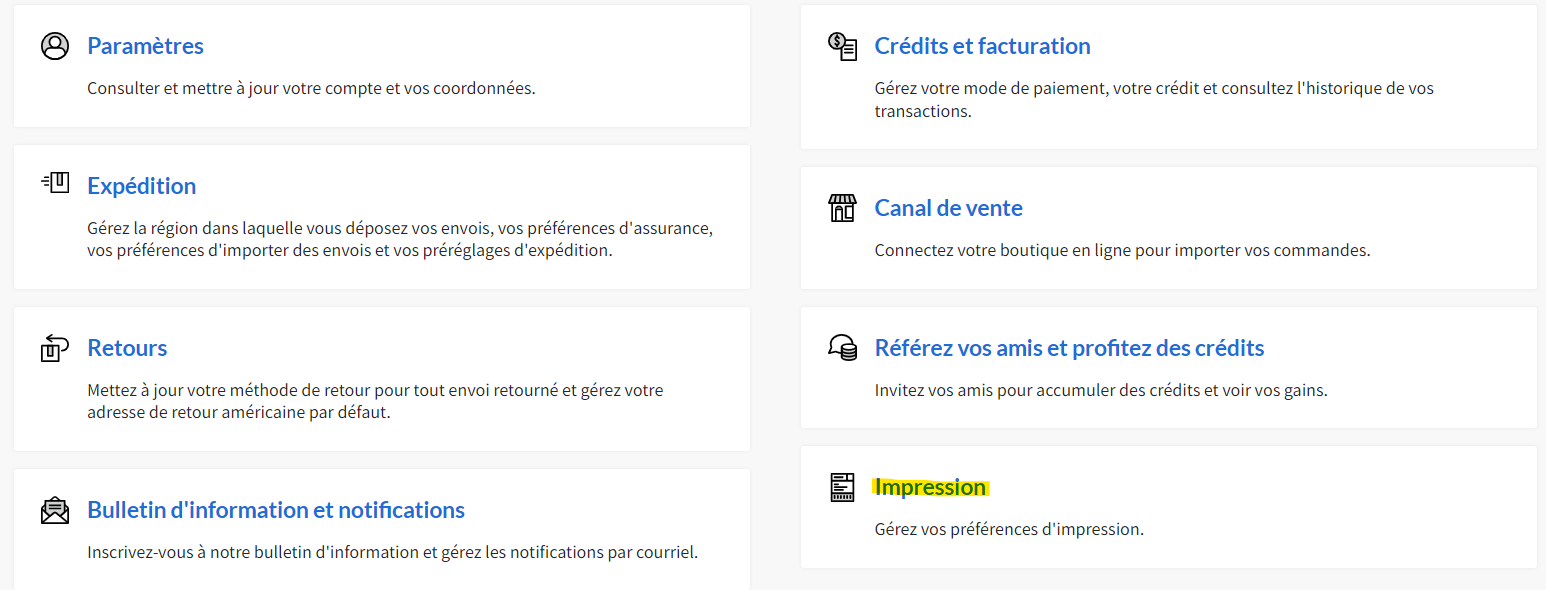
Allez dans vos paramètres d'expédition. Paramètres (barre latérale gauche) > Impression.
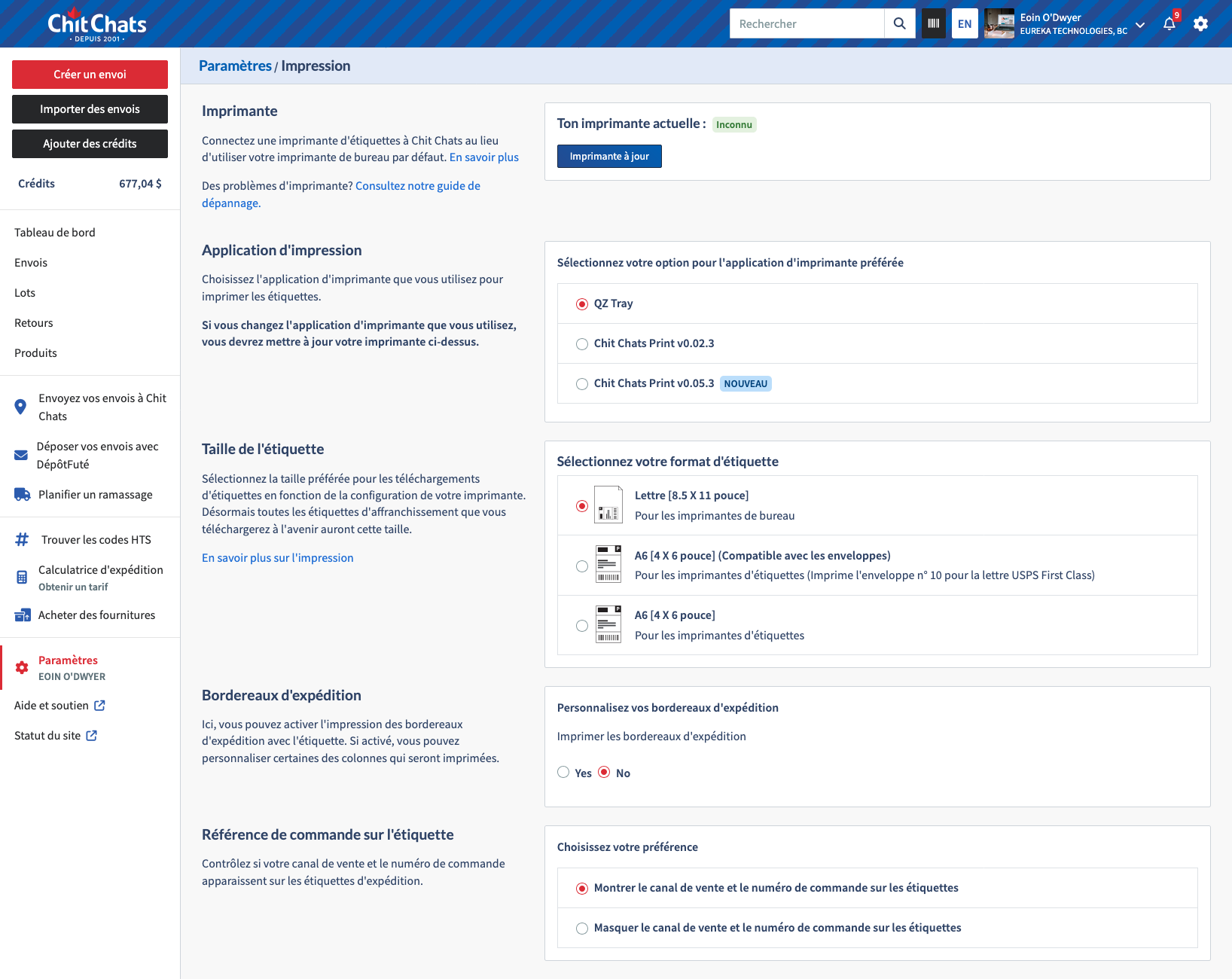
Dans la section "Application d'impression" sur le côté droit, sélectionnez "Application d'impression Chit Chats" et sélectionnez quelle version que vous voulez.
Téléchargez et installez l'application applicable au logiciel de votre ordinateur.
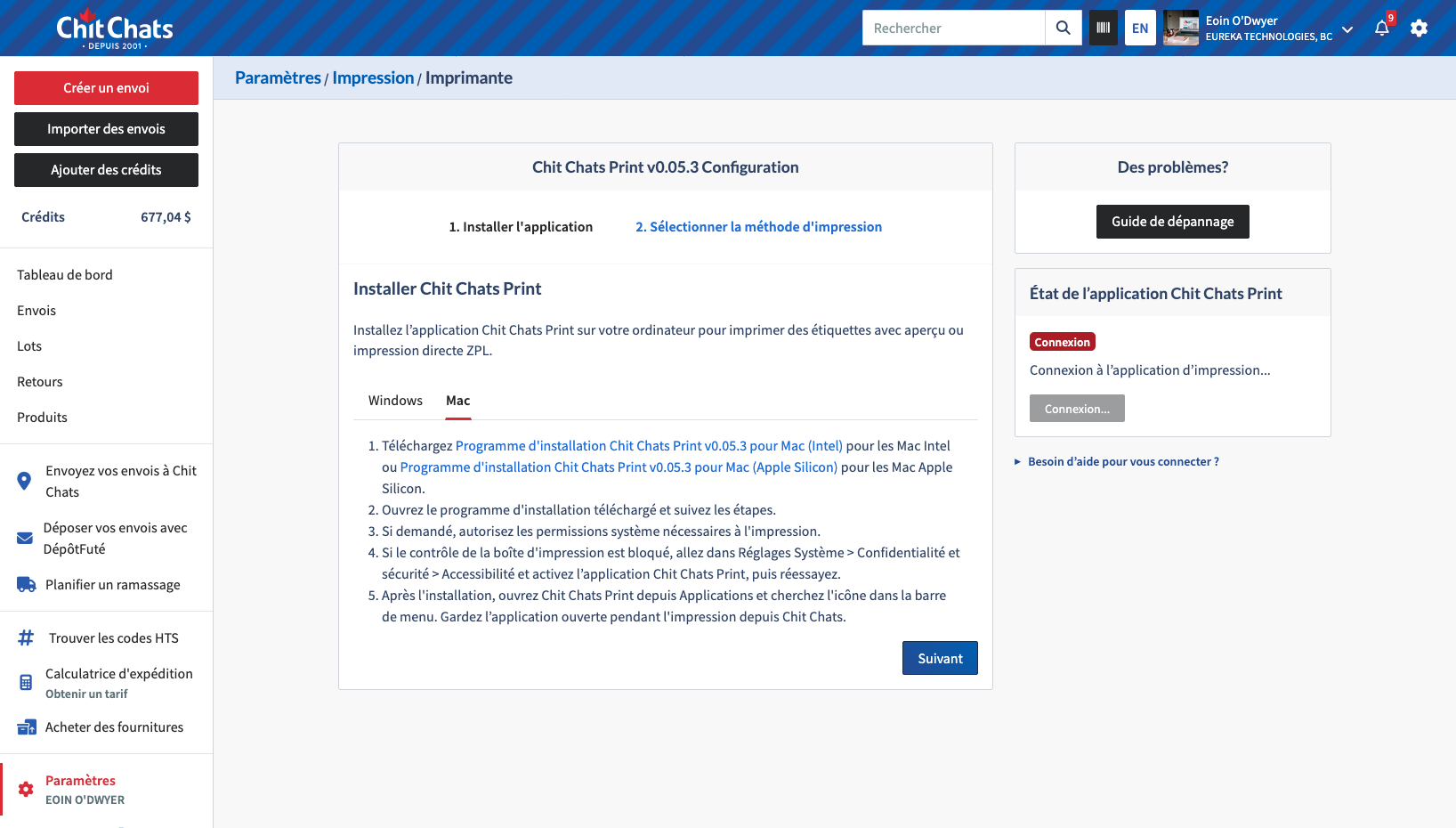
Remarque : Si vous utilisez un Mac et que vous rencontrez une erreur de vérification, faites un clic droit, puis sélectionnez "ouvrir" pour contourner l'avertissement. Veuillez consulter la page de support macOS pour obtenir de l'aide si l'erreur persiste.
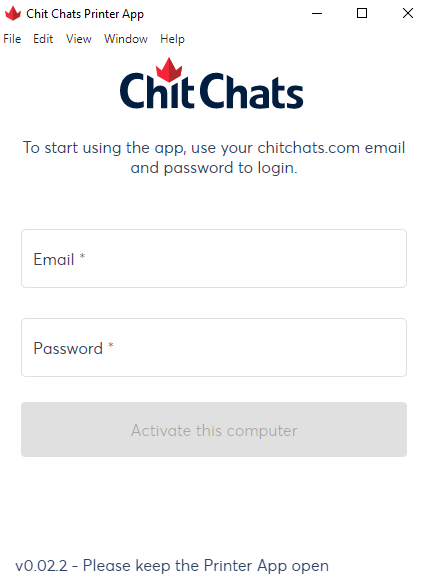
4. Une fois l'application installée, ouvrez-la et connectez-vous avec votre courriel et votre mot de passe de Chit Chats
5. Sélectionnez votre imprimante et faites une impression de test
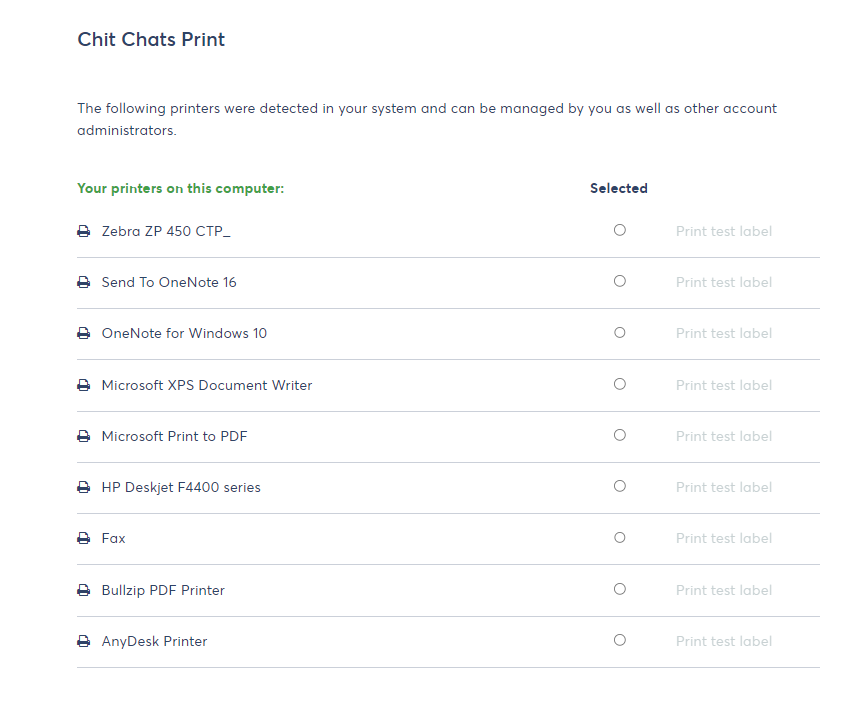
Une fois les étapes ci-dessus complétées, l'application vous montrera les imprimantes disponibles et celle qu'elle utilise actuellement.
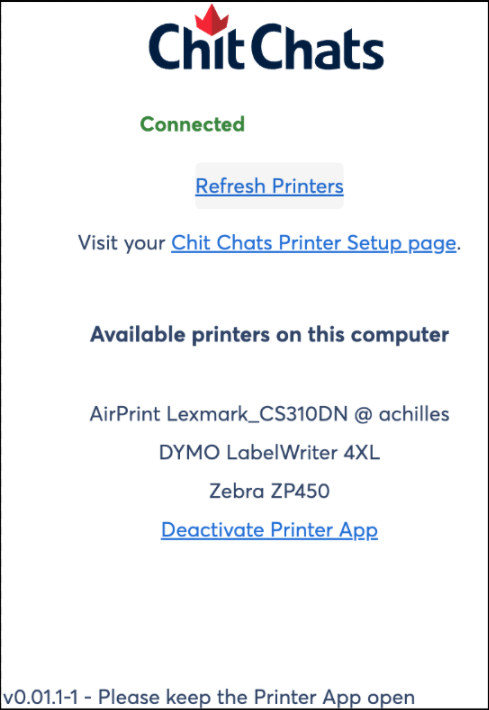
Vous êtes prêt(e) à imprimer!
Autoriser l'accès au réseau local pour l'application d'impression Chit Chats
Une fois l'application d'impression Chit Chats installée, assurez-vous que votre navigateur autorise Chit Chats à accéder aux appareils de votre réseau local. Cette autorisation est nécessaire pour permettre à l'application de se connecter à votre imprimante et de fonctionner correctement.
Pendant la configuration, votre navigateur pourrait afficher une fenêtre contextuelle vous demandant l'autorisation de « rechercher des appareils sur votre réseau local et de s'y connecter ». Assurez-vous de sélectionner Autoriser pour continuer.
Vous avez refusé l'autorisation par erreur ?
Pas de souci ! Vous pouvez facilement modifier les autorisations de votre navigateur. Si vous utilisez Google Chrome, suivez ces étapes :
Ouvrez le site Web de Chit Chats dans Chrome.
Cliquez sur l'icône des paramètres du site à gauche de la barre d'adresse.
Sélectionnez Paramètres du site.
Repérez l'option Accès au réseau local et modifiez l'autorisation en sélectionnant Autoriser.
Retournez sur le site Web de Chit Chats et actualisez la page.
Essayez de configurer à nouveau votre application d'impression.
Vous ne trouvez pas l'option Accès au réseau local ?
Si cette option ne figure pas dans les paramètres de votre site :
Cliquez sur Réinitialiser les autorisations dans les paramètres du site de Chrome.
Retournez sur le site Web de Chit Chats et actualisez la page de configuration de l'imprimante.
Lorsque Chrome vous demande d'autoriser l'accès aux appareils de votre réseau local, sélectionnez Autoriser.
Et voilà ! Vous pouvez maintenant poursuivre la configuration de votre application d'impression Chit Chats.
Si les étapes ci-dessus ne fonctionnent pas pour vous, vous pourriez avoir besoin de nos instructions avancées.
Les images en français ne sont actuellement pas disponibles