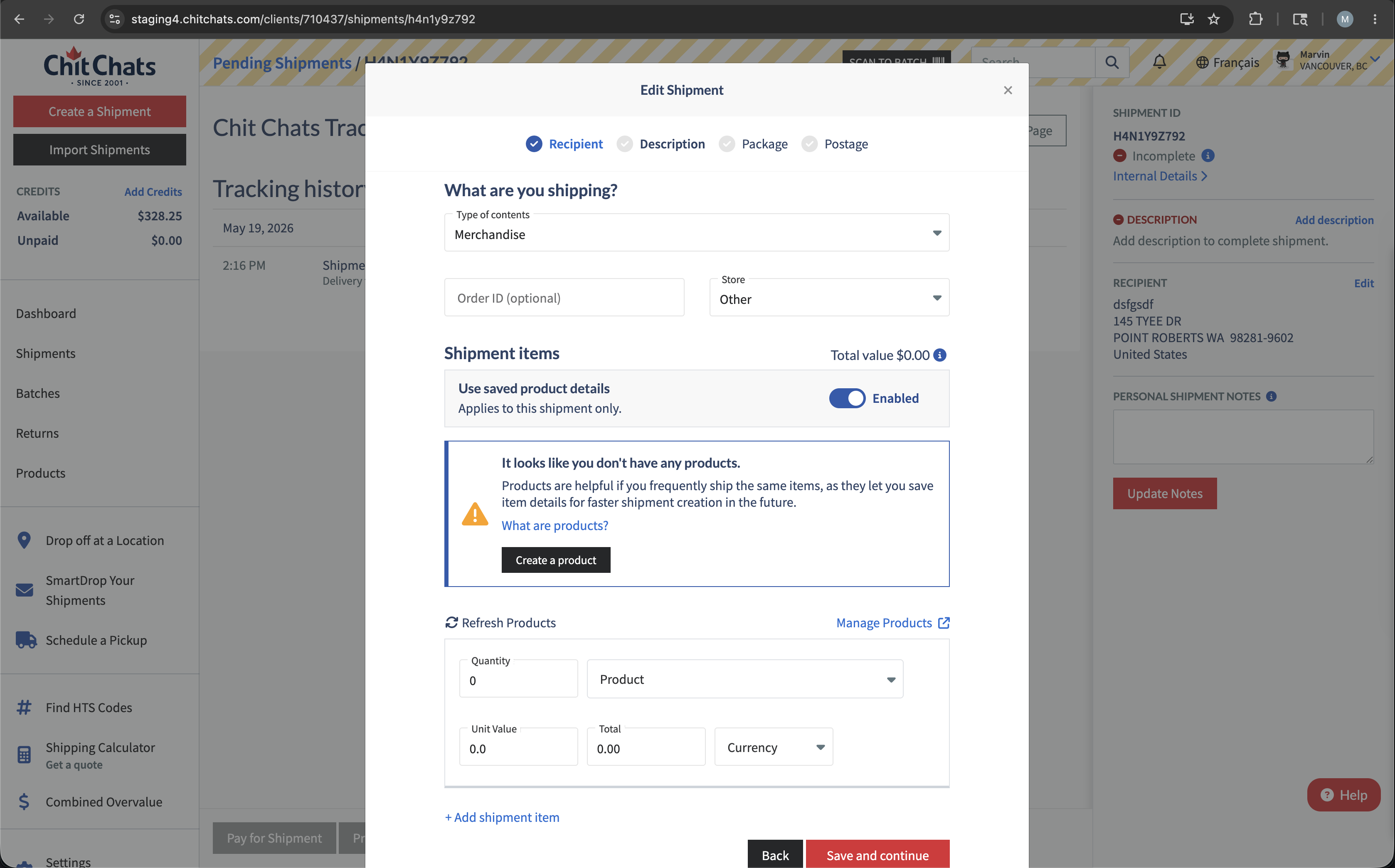
Lors de la création manuelle d’envois, il se peut que vous soyez invité à sélectionner un produit à partir d’une liste de produits que vous avez déjà créés. Cette fonctionnalité est idéale pour les clients qui importent vers la plateforme Chit Chats, puisqu’elle met automatiquement à jour les produits provenant de boutiques connectées vers des versions conformes aux exigences douanières. La création de produits vous permet également de gagner du temps en évitant de ressaisir les détails des produits.
Si vous expédiez rarement un type d’article en particulier, vous pouvez aussi désactiver cette fonctionnalité dans vos paramètres d’expédition. Pour en savoir plus, consultez la section ci-dessous.
Table des matières
Comment commencer ?
Nous vous recommandons de créer votre liste de produits avant de créer manuellement des envois ou d’importer vos envois.
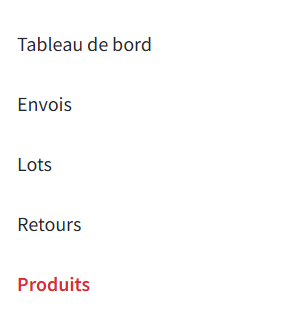
Vous pouvez accéder à votre liste de produits en vous rendant dans l’onglet Produits du menu de gauche de votre tableau de bord.
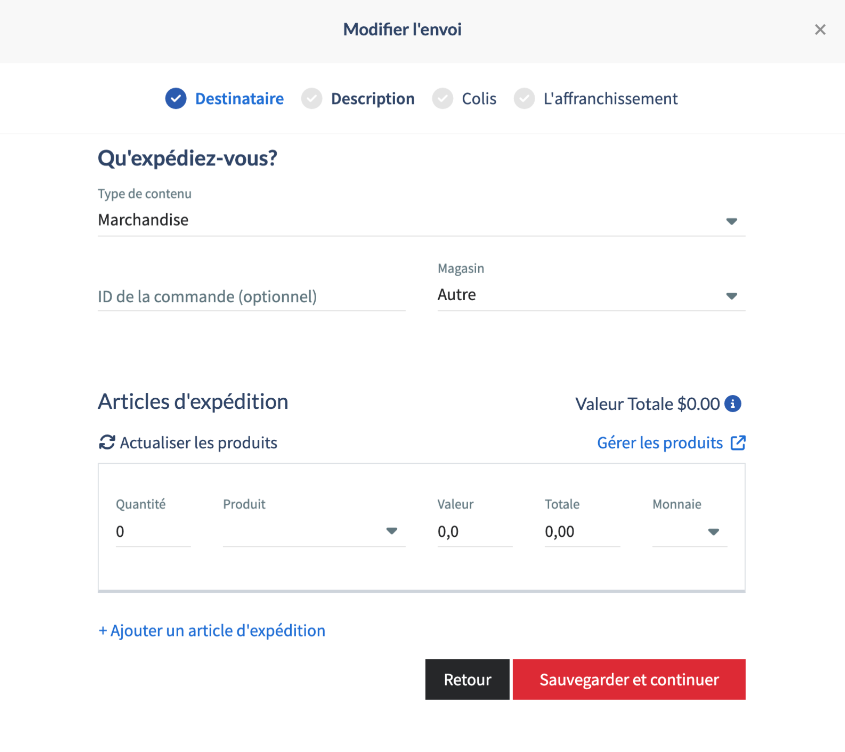
Vous pouvez également accéder à cette section directement à partir du champ description lors de la création manuelle d’un envoi. Cette option s’affiche après avoir saisi les renseignements du destinataire.
Sur la page de la fonctionnalité, vous verrez ce qui suit :
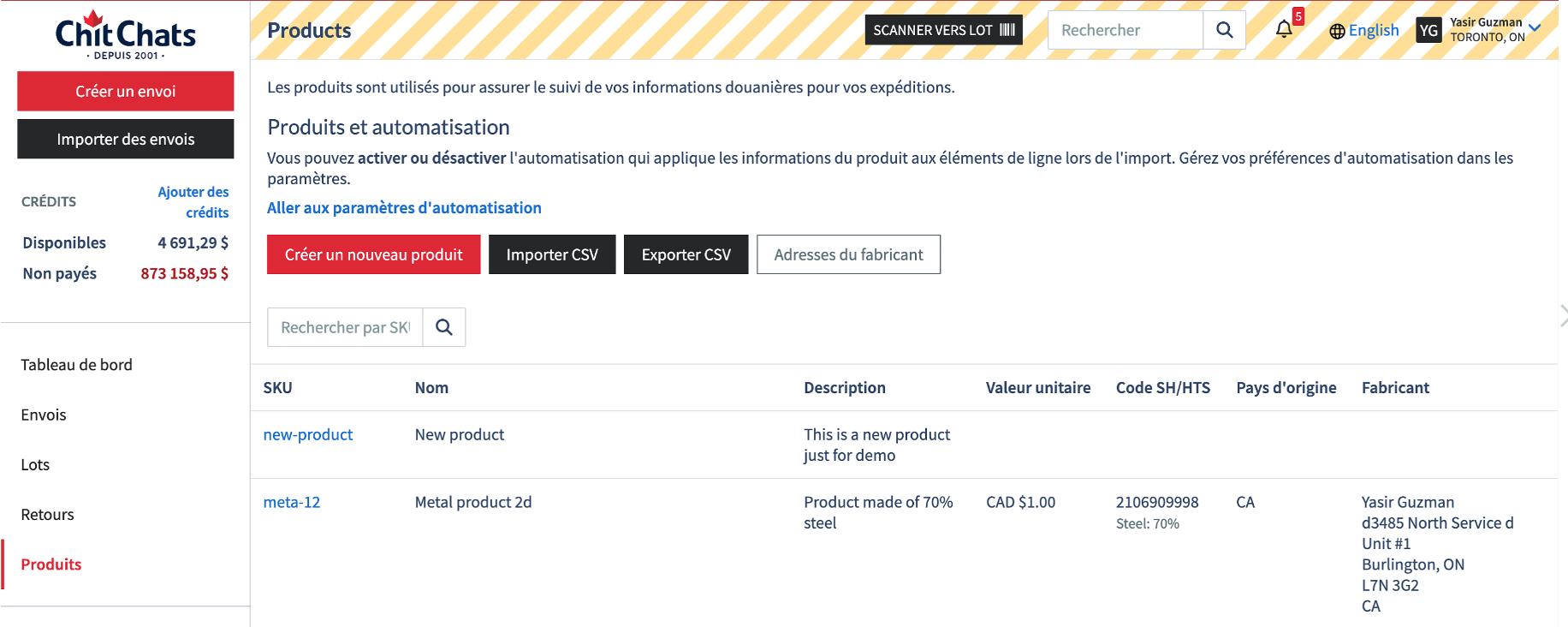
À partir de cette page, vous pouvez choisir de créer manuellement chaque produit que vous prévoyez expédier ou d’importer votre liste de produits en lot à l’aide d’un fichier CSV pour une configuration plus rapide.
Qu'est-ce que est requis lors de la création d'un produit ?
Chaque produit doit obligatoirement inclure :
UGS | SKU (identifiant unique — si vous n’en avez pas, vous pouvez facilement en créer un)
Nom du produit
Description identifiante
Tous les autres champs sont facultatifs. Toutefois, si vous expédiez vers des destinations qui exigent des renseignements supplémentaires, vous devrez remplir les champs requis en conséquence. Par exemple, les envois vers les États-Unis nécessitent des détails additionnels comme le pays d’origine et le code HTS.
Vous pouvez effectuer ces mises à jour directement dans la section description. Une fois les modifications enregistrées et de retour à votre envoi, assurez-vous de cliquer sur Actualiser les produits, de cliquer ailleurs, puis de sélectionner à nouveau le produit mis à jour.
Pays d’origine — requis pour les envois vers les États-Unis et les envois internationaux
Code HTS (10 chiffres) — requis pour les envois vers les États-Unis
Code SH (minimum 6 chiffres) — requis pour les envois internationaux (hors États-Unis)
Renseignements sur le fabricant — requis pour les affranchissements USPS en DDP (Chit Chats U.S. Edge, USPS Priority Mail, etc.)
Remarque : Vous pouvez choisir si la valeur doit être indiquée en USD ou en CAD. Si une conversion est nécessaire, elle sera effectuée selon le taux en vigueur à la date d’achat de l’affranchissement.
Si un produit ne contient pas les renseignements requis pour une destination ou un type d’affranchissement donné, la plateforme vous affichera un message d’alerte. Par exemple, si un produit est sélectionné sans les renseignements sur le fabricant, une alerte apparaîtra lors de la tentative de création d’un affranchissement vers les États-Unis. Par conséquent, les options d’affranchissement disponibles seront limitées ou indisponibles jusqu’à ce que les renseignements manquants soient fournis.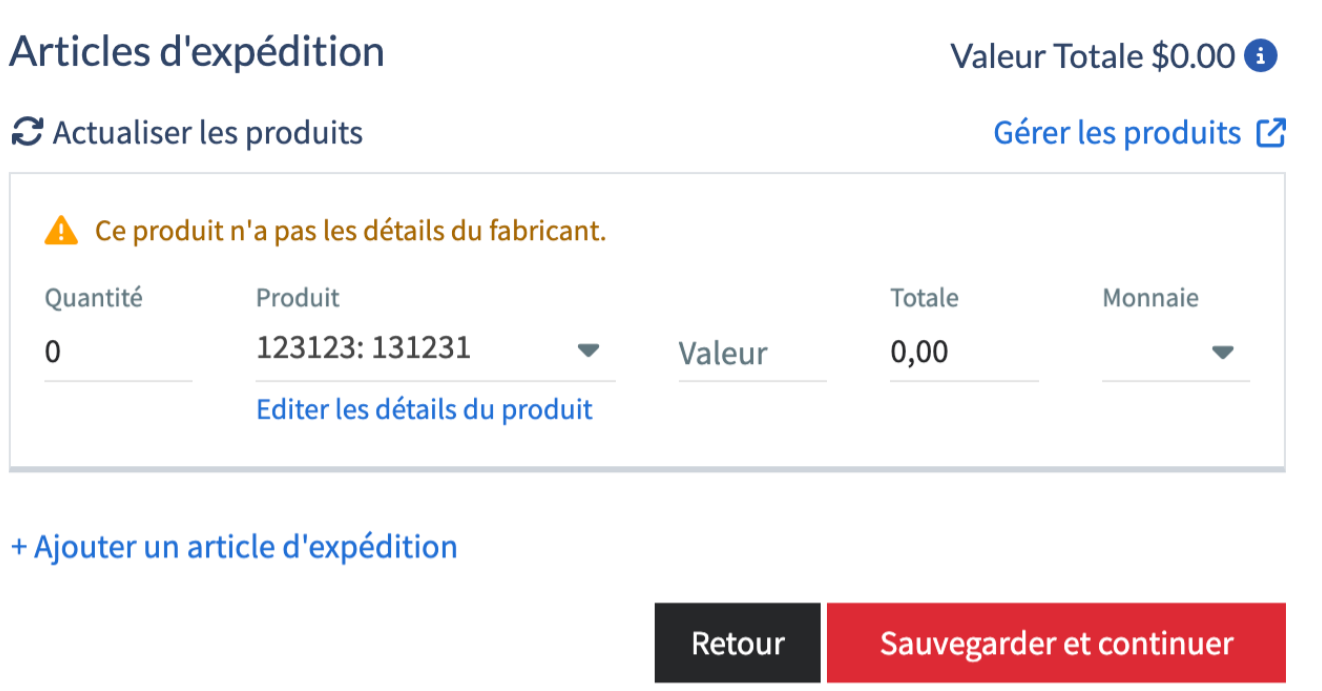
Comment créer manuellement un nouveau produit ?
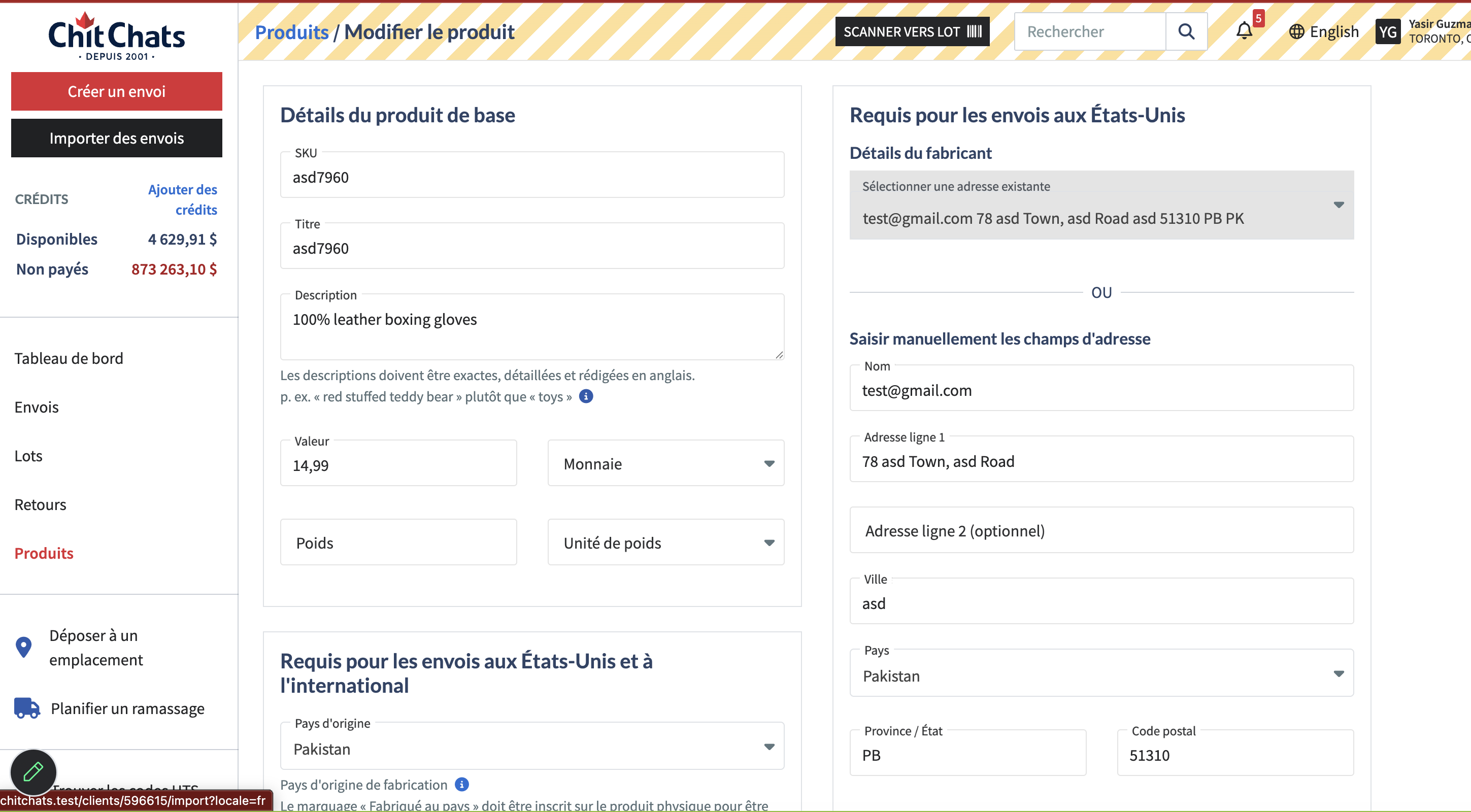
Il suffit de cliquer sur Créer un nouveau produit, et vous serez redirigé vers la page suivante :
Adresses du fabricant
Vous remarquerez peut-être une section Adresses du fabricant sur la page des produits. Cette fonctionnalité vous permet d’enregistrer les renseignements du fabricant et de les remplir automatiquement à partir d’un menu déroulant lors de la création manuelle d’envois.
Rappel : Les renseignements sur le fabricant sont requis uniquement pour les affranchissements USPS en DDP.
Comment importer votre liste de produits en lot
Avant d’effectuer une importation en lot, vous devez d’abord créer manuellement au moins un produit.
Une fois ce produit créé :
Cliquez sur Exporter les produits pour télécharger un fichier CSV sur votre ordinateur.
Modifiez le fichier téléchargé afin d’y ajouter d’autres produits.
Importez-le de nouveau dans la plateforme Chit Chats à l’aide de l’option Importer les produits.
Comment cette fonctionnalité fonctionne-t-elle lors de l’importation des commandes (automatisation)
Tout article de commande ayant un SKU correspondant utilisera automatiquement les détails du produit que vous avez créés, ce qui vous permet de gagner du temps tout en assurant l’exactitude des renseignements.
Pour activer cette option, vous devez cocher la case Remplacer [x] lors de l’automatisation, où [x] représente les champs précis qui seront remplacés une fois l’importation terminée et qu’un SKU correspondant est trouvé pour le produit.
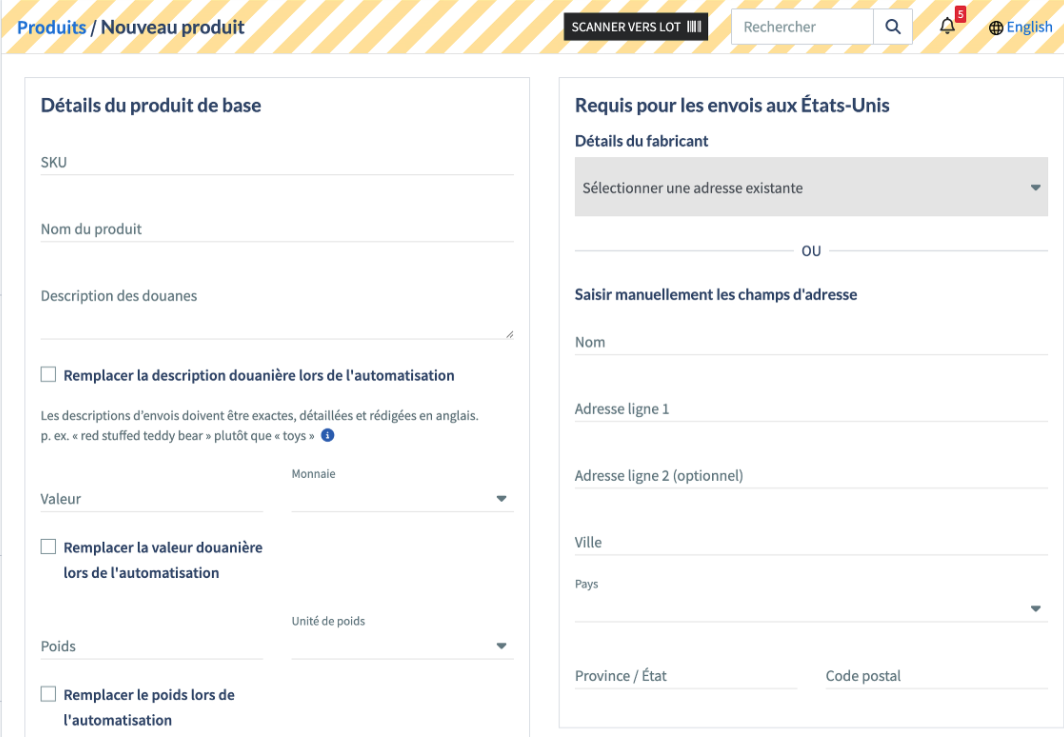
Si vous souhaitez empêcher la correspondance des SKU de produits d’avoir un impact sur vos importations, vous pouvez désactiver cette fonctionnalité dans vos paramètres d’expédition.
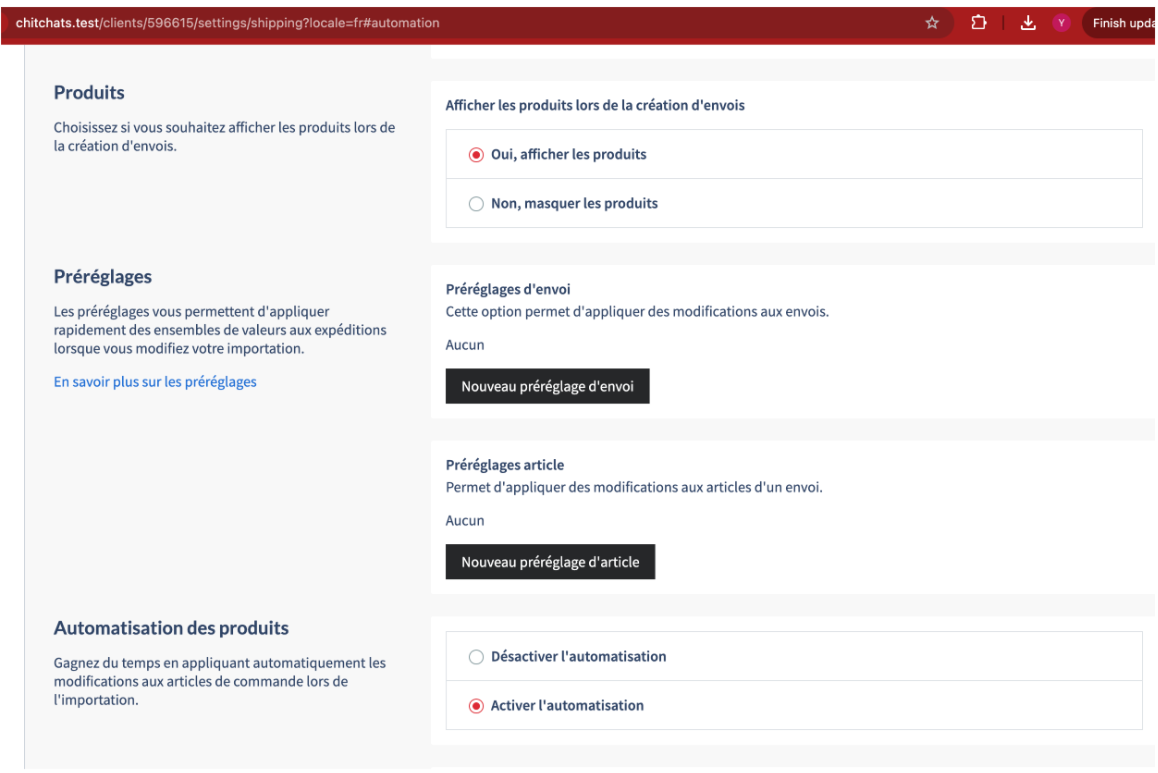
Puis-je désactiver la fonctionnalité Produits ?
Si vous trouvez que cette fonctionnalité complique votre flux de travail ou si vous préférez ne pas l’utiliser, vous pouvez la désactiver dans vos paramètres d’expédition. La désactivation de cette fonctionnalité vous permet de saisir manuellement les renseignements sur les produits pour chaque envoi créé individuellement, vous offrant ainsi un contrôle complet sur les détails.
De plus, vous pouvez utiliser un bouton bascule lors de la création d’un envoi pour passer de la fonctionnalité d’automatisation des produits au formulaire des articles de l’envoi, sans avoir à accéder aux paramètres du compte.